App einrichten & Notfallschlüsselanhänger aktivieren

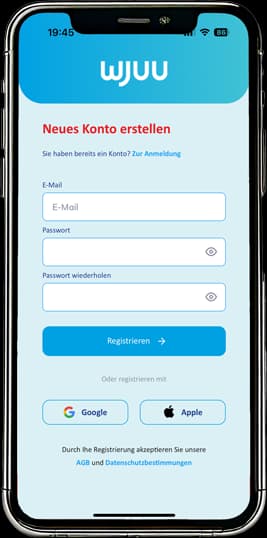
Registrierung in der App
- Öffnen Sie die App.
- Registrieren Sie sich:
- Geben Sie Ihre E-Mail-Adresse ein.
- Wählen Sie ein sicheres Passwort (mindestens 8 Zeichen, inklusive Buchstaben, Zahl und Sonderzeichen).
- Wiederholen Sie das Passwort zur Bestätigung.
- Sie erhalten eine E-Mail mit Ihrem Registrierungscode. Bitte prüfen Sie auch Ihren Spam-Ordner.

Erstes Profil einrichten
- Starten Sie die App und melden Sie sich an.
- Ihre Profilübersicht ist noch leer. Drücken Sie auf „Karte Scannen“
- Richten Sie Ihre Smartphone-Kamera auf den QR-Code auf dem Produkt.
Der Scan erfolgt automatisch.- Bestätigen Sie mit „Code aktivieren“
- oder brechen Sie mit „Abbrechen“ ab.
Ein Produkt kann nur mit einem Profil verknüpft werden.
Ein Profil kann jedoch mehrere Produkte verwalten.


Informationen und Dokumente hinterlegen
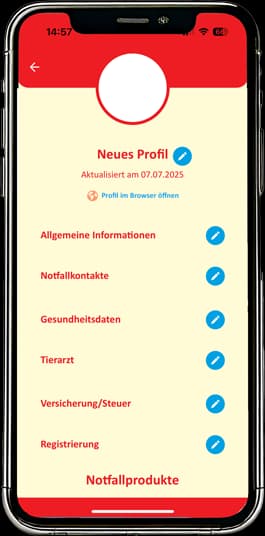
- Klicken Sie auf “Profil bearbeiten”, um Informationen zu Ihrem Profil hinzuzufügen:
- Profilfoto, Name
- Wichtige Hinweise (z. B. "Pflegebedürftig", "Kind wartet auf Abholung")
- Notfallkontakte (z. B. Hausarzt, Pflegekraft, Angehörige), weitere Kontakte)
- Unter "Dokumente" können Sie z. B. speichern:
- Impfpass
- Patientenverfügung (nur gültig mit Unterschrift und in Papierform)
- Vorsorgevollmacht (nur gültig mit Unterschrift und in Papierform)
- Unter "Versicherung" können Sie hinterlegen:
- Dokumente Ihrer Kranken- oder Zusatzversicherung

Notfallprodukte verwalten
- Verknüpfte Produkte wie Notfallkarte oder Schlüsselanhänger werden im Profil angezeigt.
- Sie können jederzeit ein neues Notfallprodukt hinzufügen. Betätigen Sie den Button „Produkt hinzufügen“ und scannen Sie den QR-Code des Produktes.
- Unter „Profil-Einstellungen“
- Profil (vorübergehend) unsichtbar machen
- Profil dauerhaft löschen
Der verknüpfte QR-Code wird nun unwiderruflich gesperrt und kann nicht mehr reaktiviert werden
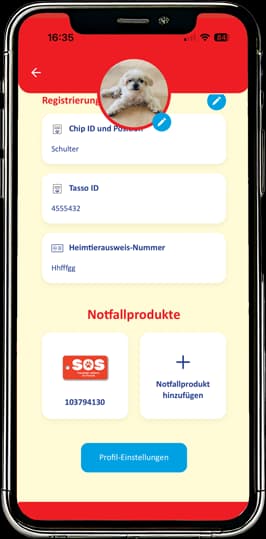

Profileinrichtung abgeschlossen
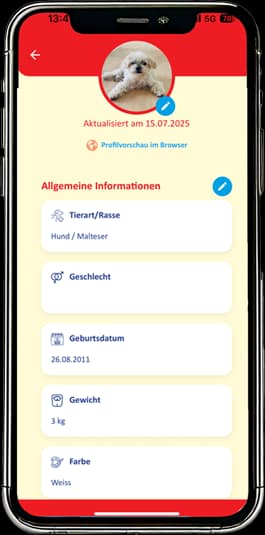
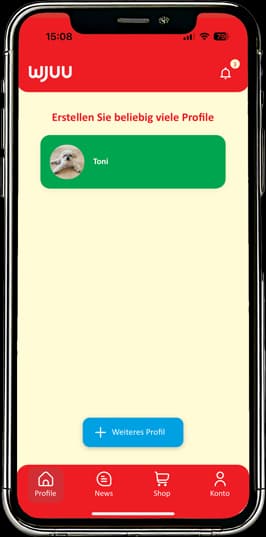
Ihr Profil ist nun eingerichtet. Sie sehen es mit Ihrem angegebenen Namen und Bild. Möchten Sie weitere Profile (z. B. für Familienmitglieder oder Haustiere) anlegen, klicken Sie auf "Weiteres Profil" und wiederholen Sie den Vorgang.

Profilvorschau im Browser
Wenn Sie in der Browseransicht auf Profilvorschau klicken, wird Ihnen Ihre Profilseite so angezeigt, wie sie für Ersthelfer sichtbar ist.
Auf diese Weise können Sie überprüfen, welche Informationen in einem Notfall weitergegeben werden und sicherstellen, dass alle Angaben aktuell und korrekt sind.
Sollte Ihr Notfallprofil nicht angezeigt werden, prüfen Sie in den Profileinstellungen, ob die Sichtbarkeit Ihres Profils aktiviert ist.